Aquí teniu una presentació sobre el seguiment de educ@conTIC a través del Twitter.
martes, 27 de diciembre de 2011

domingo, 27 de noviembre de 2011
Google Reader i Google Alertas
 Google Reader és una eina de Google que permet redireccionar totes les novetats de les teves webs i
 blogs preferits a una mateixa pàgina, per evitar així,
perdre el temps buscant per internet. És necessari
que aquestes webs i blogs tinguin un RSS
 , és a
 dir, un sistema d'alertes que acostuma a estar
acompanyat amb aquesta icona
. Un cop estigui creat, el Google Reader recopilarà tots els continguts
que es vagin publicant. A més, pots optar per crear
una web pública per a què tothom tingui accés a la
informació que el Reader hagi recopilat.
Per a més informació, us deixo un tutorial sobre el
Google Reader.
 Els Google Alertas són missatges de correu electrònic que reps quan Google troba nous resultats sobre temes dels quals estàs interessat. Es poden fer servir per exemple, per seguir el desenvolupament d'una notícia, estar al dia sobre una empresa i obtenir les últimes notícies sobre un personatge de l'actualitat.
 Per utilitzar aquestes Alertes, s'han de seguir uns passos:
1. Introduïr la consulta que ens interessi.
2. Les Alertes de Google comprovaran periòdicament l'existència de nous resultats que
coincideixin amb la nostra consulta.
3. En el cas de que hi hagin nous resultats, els rebrem en la nostra direcció de correu
electrònic.
Aquí us deixo la web per crear les Alertes de Google.
Tota la informació és extreta de Google i d'Alertas.
Trobo que aquestes dues eines són molt útils per buscar informació. Ens estalvien temps i ens ajuden a centrar-nos a l'àrea volem cercar la informació. De cara els mestres crec que és un recurs que es pot fer servir diàriament ja que en aquesta professió hi ha unes determinades àrees en les quals s'ha d'estar informat.
L'audacity

Es pot fer servir l'audacity per:
- Grabar audio en directe.
- Convertir grabacions a so digital o CD.
- Editar arxius Ogg Vorbis, MP3, WAV i AIFF.
- Tallar, copiar, unir i barrejar sons.
- Canviar la velocitat o el to d'una grabació.
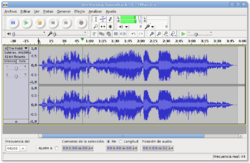
Per a més informació sobre la seva utilització podeu mirar aquest vídeo.
Per a descarregar aquest programa, podeu anar aquí.
Tota la informació és extreta de audacity.
Aquí us deixo una proba que he fet amb l'audacity. He grabat la meva veu llegint un fragment del llibre El Petit Príncep i he posat música de fons.
Aquí us deixo una proba que he fet amb l'audacity. He grabat la meva veu llegint un fragment del llibre El Petit Príncep i he posat música de fons.
L'audacity és un programa molt interessant i útil per grabar sons, modificar-los i barrejar-los amb altres. Per mi és un programa nou, però el faig servir bastant i com que els resultats són molt bons, estic segura que el continuaré fent servir més endavant.
sábado, 19 de noviembre de 2011
Prezi
Introducció
Prezi és un programa amb finalitats educatives que serveix per fer presentacions com el Power Point però online. La diferència és que en el Prezi no hi ha diapositives, sinó com una tela infinita on es poden posar les imatges, els texts i altres objectes. Aquests es poden enumerar perquè a l'hora de la presentació es vegin amb l'ordre que desitgem. Aquesta tela permet crear una presentació on es pot utilitzar el zoom per enfocar els diversos punts i evitar així que tingui una estructura lineal. Per veure la presentació final, es pot veure des d'una finestra del navegador o fora de línea descarregant l'arxiu.
Hi ha diverses categories de Prezi. Pels usuaris que el fan servir de manera gratuïta, només poden editar, mostrar i descarregar els treballs a la web de l'aplicació, només poden fer servir una part del programa. Els usuaris que paguen i els estudiants i educadors tenen el programa complet.
Característiques
Per a més informació podem clicar aquí.
Informació extreta de prezi.
El Prezi és un programa alternatiu al Power Point, i he de dir que m'agrada més que aquest últim. No l'havia fet servir mai, però ara que ja sé com va, totes les presentacions que he de fer, les faig amb el Prezi. Trobo que és molt elegant i fàcil de fer servir, i que per fer presentacions és estèticament millor que altres programes. A més, estic segura que quan sigui mestre el faré servir, perquè he après molt amb ell i estic molt satisfeta amb els seus resultats.
Prezi és un programa amb finalitats educatives que serveix per fer presentacions com el Power Point però online. La diferència és que en el Prezi no hi ha diapositives, sinó com una tela infinita on es poden posar les imatges, els texts i altres objectes. Aquests es poden enumerar perquè a l'hora de la presentació es vegin amb l'ordre que desitgem. Aquesta tela permet crear una presentació on es pot utilitzar el zoom per enfocar els diversos punts i evitar així que tingui una estructura lineal. Per veure la presentació final, es pot veure des d'una finestra del navegador o fora de línea descarregant l'arxiu.
Hi ha diverses categories de Prezi. Pels usuaris que el fan servir de manera gratuïta, només poden editar, mostrar i descarregar els treballs a la web de l'aplicació, només poden fer servir una part del programa. Els usuaris que paguen i els estudiants i educadors tenen el programa complet.
Característiques
- Creació de texts instantanis.
- Plantilles predeterminades.
- Inserir imatges, vídeos o altres objectes.
- Es pot convidar a altres usuaris a editar la presentació.
- Es pot fer servir el zoom.
- Distribució y ocupació infinita dels objectes multimèdia.
Per a més informació podem clicar aquí.
Informació extreta de prezi.
El Prezi és un programa alternatiu al Power Point, i he de dir que m'agrada més que aquest últim. No l'havia fet servir mai, però ara que ja sé com va, totes les presentacions que he de fer, les faig amb el Prezi. Trobo que és molt elegant i fàcil de fer servir, i que per fer presentacions és estèticament millor que altres programes. A més, estic segura que quan sigui mestre el faré servir, perquè he après molt amb ell i estic molt satisfeta amb els seus resultats.
viernes, 11 de noviembre de 2011
Windows Movie Maker i el vídeo de la SAE
Windows Movie Maker és un programa gratuït de Windows Vista que permet crear i editar presentacions i vídeos. En aquests, es poden afegir títols, transicions, efectes i música.
Aquest programa té principalment tres àreas:
- Els panels
- El guió gràfic o escala de temps
- El monitor de vista prèvia

Per editar una pel·ícula s'han de seguir quatre passos:
1. Capturar el vídeo. Es poden importar vídeos, imatges o música a través
dels enllaços que ofereix l'aplicació o arrossegant els arxius.
2. Editar la pel·lícula. Seleccionem els fragments que ens agraden més i
els col·loquem un darrere de l'altre en el timeline. Podem afegir també
efectes de imatge, transicions i subtítuls.
3. Finalitzar la pel·lícula. Quan ja l'haguem fet, el podem grabar en
format DVD o enviar-lo per correu electrònic.
Aquí us deixo un vídeo que he fet sobre la setmana de la SAE.
Tota la informació és extreta de introducció i de windows.
El Windows Movie Maker és un programa fantàstic per editar vídeos. No l'havia fet servir mai fins fa poc, i em va agradar molt. A més de ser pràctic, pots inserir imatges en mig dels vídeos, es poden posar lletres, en definitiva, es pot fer qualsevol cosa amb un vídeo.
Trobo que és molt útil tant per estudiants com a docents, perquè els vídeos estan sovint presents en el nostre treball.
Aquest programa té principalment tres àreas:
- Els panels
- El guió gràfic o escala de temps
- El monitor de vista prèvia

Per editar una pel·ícula s'han de seguir quatre passos:
1. Capturar el vídeo. Es poden importar vídeos, imatges o música a través
dels enllaços que ofereix l'aplicació o arrossegant els arxius.
2. Editar la pel·lícula. Seleccionem els fragments que ens agraden més i
els col·loquem un darrere de l'altre en el timeline. Podem afegir també
efectes de imatge, transicions i subtítuls.
3. Finalitzar la pel·lícula. Quan ja l'haguem fet, el podem grabar en
format DVD o enviar-lo per correu electrònic.
Aquí us deixo un vídeo que he fet sobre la setmana de la SAE.
Tota la informació és extreta de introducció i de windows.
El Windows Movie Maker és un programa fantàstic per editar vídeos. No l'havia fet servir mai fins fa poc, i em va agradar molt. A més de ser pràctic, pots inserir imatges en mig dels vídeos, es poden posar lletres, en definitiva, es pot fer qualsevol cosa amb un vídeo.
Trobo que és molt útil tant per estudiants com a docents, perquè els vídeos estan sovint presents en el nostre treball.
El Twitter
El Twitter és una xarxa social que es basa en el microblogging. Actualment té més de 200 milions d'usuaris i es generen uns 65 milions de tweets al dia. Els tweets són missatges amb un màxim de 140 paraules, que ens mostren la pàgina principal, el perfil, de l'usuari. Tots els usuaris poden seguir a altres subscrivint-se als tweets dels altres, i s'anomenen seguidors. Els missatges però, són públics per defecte, però poden fer-se privats ensenyant-los només als seguidors.
Els usuaris poden agrupar missatges sobre un mateix tema mitjançant els hashtags, que són paraules que van introduïdes per un "#". Per esmentar o contestar a altres usuaris escrivim "@" davant del nom d'usuari.
Per crear un nou usuari, es pot accedir a aquesta pàgina.

Els usuaris poden agrupar missatges sobre un mateix tema mitjançant els hashtags, que són paraules que van introduïdes per un "#". Per esmentar o contestar a altres usuaris escrivim "@" davant del nom d'usuari.
Per crear un nou usuari, es pot accedir a aquesta pàgina.

La informaió és extreta de wikipedia i la imatge de logo.
El Twitter és una xarxa social que no coneixia fins fa poc. A classe ens van ensenyar com utilitzar-lo i els seus beneficis, i ara, tot i que no hi entro gaire, el sé fer servir.
Encara que no l'utilitzi gaire, crec que està molt bé per comunicar-se i que és molt útil per compartir informació, i que com a futura mestre, segurament l'aniré fent servir més a mesura que ho necessiti.

El Twitter és una xarxa social que no coneixia fins fa poc. A classe ens van ensenyar com utilitzar-lo i els seus beneficis, i ara, tot i que no hi entro gaire, el sé fer servir.
Encara que no l'utilitzi gaire, crec que està molt bé per comunicar-se i que és molt útil per compartir informació, i que com a futura mestre, segurament l'aniré fent servir més a mesura que ho necessiti.
domingo, 23 de octubre de 2011
Pràctiques amb el Gimp
Amb el Gimp, la primera pràctica que hem de fer és reduir la fotografia del Johan. Per fer-ho, obrim la imatge que volem reduir amb el Gimp. Després anem a la pestanya que posa Imagen i a Escalar la imagen. Posem a ample la mida que volguem, en aquest cas 400 píxels, i a altura en posem 300. Acte seguit posem Escala. La guardem i ja la tenim reduïda a la mida que volem.


Amb la fotografia anterior l'hem de reduir com a la primera. Seguim els mateixos passos.


La següent pràctica és esborrar un dels banus que apareixen a la fotografia. Amb el Gimp obrim la imatge original i anem a la caixa d'eines que ens apareix a l'esquerra. Agafem el tampó i apretem la tecla Control i el ratolí alhora sobre el color amb el que volem pintar el banus. Ara ja n'escollim un i passem el tampó per sobre perquè desaparegui. Quan haguem acabat ja podem guardar la fotografia.


En la següent pràctica es tracta de convertir la imatge en blanc i negre excepte el barret que l'hem de deixar en color.
Amb el Gimp obrim la imatge del Johan, l'original, i anem a la caixa d'eines. Agafem el llaç, és a dir, l'eina de selecció lliure i anem vorejant el barret del Johan fins arribar al punt inicial. Després anem a la pestanya Seleccionar, i a Invertir. A continuació anem a la pestanya Colores i a Tono y saturación. A saturació posem -100 i cliquem a acceptar. Ara ja tenim la fotografia en blanc i negre menys el barret. Ja la podem guardar. 
Amb la fotografia anterior l'hem de reduir com a la primera. Seguim els mateixos passos.

Ara, amb una fotografia d'uns banus, també la reduim. Seguim els mateixos passos que en les fotografies anteriors, és a dir, obrim la imatge i anem a la pestanya que posa Imagen i després a Escalar la imagen. Posem a ample 400 píxels, i a altura en posem 300. Acte seguit posem Escala. La guardem i ja la tenim reduïda a la mida que volem.

La següent pràctica és esborrar un dels banus que apareixen a la fotografia. Amb el Gimp obrim la imatge original i anem a la caixa d'eines que ens apareix a l'esquerra. Agafem el tampó i apretem la tecla Control i el ratolí alhora sobre el color amb el que volem pintar el banus. Ara ja n'escollim un i passem el tampó per sobre perquè desaparegui. Quan haguem acabat ja podem guardar la fotografia.

L'última pràctica és agafar la imatge original i retallar-ne una part. Per fer-ho, anem a la caixa d'eines i seleccionem l'eina de selecció de rectangles. Anem a la pestanya Imagen i després a Recortar a la selección. D'aquesta manera sen's retalla el tros que volem. Ara ja ho podem guardar.

El GIMP, programa de manipulació d'imatges
 Introducció
El GIMP (acrònim de GNU, Image Manipulation Program) és un programa de distribució gratuïta per fer retocs fotogràfics, composició i creació d'imatges.
És expansible i extensible. Està disenyat per ser ampliat mitjançant plug-ins i extensions per fer quasi qualsevol cosa. La interfície avançada de scripting permet automatitzar des de les feines més simples fins els procediments més difícils de manipulació d'imatges per ser fàcilment seqüències de comandaments. A més, està disponible en diferents idiomes com l'anglès, el francès, l'italià o el català.
Característiques
- El GIMP és un programa d'edició d'imatges que ha anat evolucionant amb el pas del temps, millorant els formats i les eines.
- Permet tractar les imatges en capes per poder modificar qualsevol element de la imatge de forma independent, sense que afecti als demés.
- Es poden produir imatges de manera no interactiva i canviar les imatges de color o convertir-es.
- El nom de GIMP en espanyol es forma amb els incicials de Programa de Manipulacion de Imagenes de GNU llegides de darrera cap endavant.
Algunes de les eines que incorpora aquest programa són:
- Eines de selecció (rectangular, esfèrica, llaç manual, vareta màgica, per color).
- Tisores inteligents.
- Eines de pintat am pinzell, aerògraf, textures, etc.
- Eines de modificació d'escala, d'inclinació, de deformació, de clonat, etc.
- Eines de manipulació de text.
- Eines per la manipulació dels colors i de l'aspecte de les imatges, com la eliminació de les taques, sombres, etc.

El Gimp és molt útil per treballar imatges. Podem canviar-ne el color, eliminar el que no volem, afegir-hi coses, en definitiva, manipular la imatge tant com volguem.
El Gimp és un programa que ja coneixia, però no en sabia totes les seves aplicacions. Ara ja el sé fer servir del tot i crec que em serà molt útil tant ara com quan sigui mestre.
La digitalització i imatge digital
La digitalització és un procés que converteix la informació en seqüències numèriques que poden ser tractades per un ordinador. Per poder veure en què consisteix, podeu anar a digitalització.
Quan per exemple fem una fotografia, la informació que entra a la càmera, és a dir, la imatge, es converteix en un arxiu que queda registrat a la targeta de memòria.
Ens podriem imaginar aquest arxiu com una seqüència de "0" i "1" que representa la imatge per tal de poder-la reproduir en una pantalla, ja sigui de la càmera o de l'ordinador, i també permet imprimir-la. Per saber-ne més, podeu entrar a La digitalización y las redes.
La digitalització és important perquè es pot transmetre informació a través de les xarxes de comunicació com Internet, es pot reproduir sense perdre qualitat, es pot emmagatzemar sense ocupar gaire espai en targetes de memòria, discos durs, i també aquesta informació es pot manipular amb facilitat, com per exemple, canviar la fotografia de color, canviat els píxels que formen la imatge, augmentar-la o minimitzar-la.
Quan per exemple fem una fotografia, la informació que entra a la càmera, és a dir, la imatge, es converteix en un arxiu que queda registrat a la targeta de memòria.
Ens podriem imaginar aquest arxiu com una seqüència de "0" i "1" que representa la imatge per tal de poder-la reproduir en una pantalla, ja sigui de la càmera o de l'ordinador, i també permet imprimir-la. Per saber-ne més, podeu entrar a La digitalización y las redes.
La digitalització és important perquè es pot transmetre informació a través de les xarxes de comunicació com Internet, es pot reproduir sense perdre qualitat, es pot emmagatzemar sense ocupar gaire espai en targetes de memòria, discos durs, i també aquesta informació es pot manipular amb facilitat, com per exemple, canviar la fotografia de color, canviat els píxels que formen la imatge, augmentar-la o minimitzar-la.
domingo, 16 de octubre de 2011
Presentació Cultura Lliure
Les presentacions ajuden a l’autor a l’hora d’explicar i moltes vegades també s’utilitzen per impactar i captar l’interès de l’audiència.
Aquestes presentacions es publiquen sovint a Internet perquè tothom tingui accés al coneixement que contenen, hi puguin fer comentaris i votar les que considerin més útils. I encara més, molts autors llicencien les presentacions amb llicències d’ús obert, com ara les Creative Commons, perquè tothom pugui reutilitzar el material per crear-ne de nou.
Molts autors, llicencien el contingut textual elaborat per ells en la presentació, però desconeixen que els materials il·lustratius que utilitzen tenen drets de propietat intel·lectual. Per això els autors no poden llicenciar uns materials sobre els quals no tenen els drets.
Per aquest motiu, cal anar en compte a l’hora de fer les presentacions. Quan fem la presentación davant l’auditori no cal ser tant estrictes com a l’hora de publicar-les a Internet. Per aquests casos hi ha espais com ara Flickr i Wikimedia, on es poden trobar moltes fotografies i il·lustracions llicenciades en Creative Commons que podem utilitzar segons els termes de la llicència, i en molts casos només esmentant-ne l’autor. Una altra opció és eliminar les imatges que no puguem usar lliurement quan publiquem les presentacions a Internet.
Posar les nostres obres sota una llicència de Creative Commons no comporta perdre els drets d'autor, al contrari, és una manera d'exercir-los i poder oferir alguns drets a terceres persones en determinades condicions. Es poden escollir aquestes llicències Creative Commons:
- Reconeixement: S'ha de reconèixer l'autor.
- No Comercial: Limitat a usos no comercials.
- Sense Obres Derivades: L'autorització per explotar l'obra no inclou la transformació per crear una obra derivada.
- Compartir Igual: L'explotació autoritzada inclou la creació d'obres derivades sempre que mantinguin la mateixa llicència en ser divulgades.
Amb aquestes quatre condicions combinades es poden generar sis llicències: - Reconeixement: Es permet qualsevol explotació de l'obra, incloent-hi una finalitat comercial.
- Reconeixement - NoComercial: Es permet la generació d'obres derivades sempre que no se'n faci un ús comercial.
- Reconeixement - NoComercial - CompartirIgual (by-nc-sa):No es permet un ús comercial de l'obra original ni de les possibles obres derivades.
- Reconeixement - NoComercial - SenseObraDerivada: No es permet un ús comercial de l'obra original ni la generació d'obres derivades.
- Reconeixement - CompartirIgual: Es permet l'ús comercial de l'obra i de les possibles obres derivades, però sempre amb llincència.
- Reconeixement - SenseObraDerivada: Es permet l'ús comercial de l'obra però no la generació d'obres derivades.
La llicència es pot obtenir de les següents maneres: - Commons Deed: És un resum fàcilment comprensible del text legal amb les icones rellevants.
- Legal Code: El text legal complert en què es basa la llicència que s’ha triat.
- Digital Code: Codi digital per identificar l’obra i les condicions d’ús. Un cop escollida la llicència hem d'incloure el botó Creative Commons "Alguns drets reservats" al nostre lloc. Aquest botó estarà enllaçat amb el Commons Deed, de forma que tothom pugui estar informat de les condicions de la llicència.
| Creative Commons és una organització que promou l’accés a la cultura i a una major flexibilització de les lleis de propietat intel·lectual.Es basa en donar suport legal a qualsevol persona que vulgui penjar la seva obra a Internet, i així deixar clar els usos que permet i els que prohibeix. Per això, quan algú posa una llicència Creative Commons a la seva obra, dóna permís per a que es copiï i es distribueixi. A més, pot escollir si vol que es faci servir per a fins comercials o per a obres derivades. Varies universitats promouen entre els seus professors el seu ús.Cory Doctorow, representant de la Electronic Frontier Foundation per Europa, explica que les llicències Creative Commons fan que els creadors afirmin que Internet és una solución i no un problema. Doctorow ha editat la seva última novel·la amb llicència Creative Commons i l’ha distribuït gratis a Internet. Actualment ha sigut descarregada cinc centes mil vegades.La idea de copyleft és contrària a copyright (dret de còpia). Permet distribuir lliurement el treball amb llicència. Es pot posar també restriccions per evitar que es modifiqui el contingut o per evitar que es distribueixi per a fins comercials. En aquest cas, “Free” vol dir lliure de distribució. |
Estic d'acord en què per publicar un document o una fotografía abans s'hagi de demanar permís a l'autor. Així, es pot evitar que aquesta imatge sigui distribuida per Internet i que altres persones se n'aprofitin.
Us deixo una presentació sobre Cultura Lliure.
jueves, 13 de octubre de 2011
Interactivitat

Els ordinadors són aparells per fer càlculs, però actualment, són sobretot una eina per comunicar-nos.
Vannevar Bush va proposar un model d’organitzar i mostrar la informació, creant uns links que permetessin accedir a una informació oculta.
Amb el temps, els ordinadors ja no només treballaven amb números, sinó també amb textos, després amb sons i imatges.
Amb el temps, els ordinadors ja no només treballaven amb números, sinó també amb textos, després amb sons i imatges.
Ted Nelson va crear el projecte anomenat Xanadu, una xarxa com ara Internet. Tot i que tampoc es va fer realitat, a partir d’ell es van fer diverses innovacions, com per exemple el terme Ipertext, per designar el nou model de la informació relacionada, i per extensió, hipermèdia, quan a més a més de text hi ha sons, imatges i animacions. En un hipermèdia els elements es relacionen entre si per mitjà d’uns enllaços, i formen una xarxa que es pot connectar amb d’altres. Ja estava tot pensat i en projecte, només faltaven tecnologies que ho realitzessin. Un equip liderat per Douglas Engelbart van inventar el ratolí, un dispositiu que permetia una comunicació d’anada i de tornada amb l’ordinador, una comunicació interactiva. Aquesta comunicació s’havia de produir a base de grafismes i símbols visuals. Els primers programes interactius van aparèixer als anys 90 sobre CD-Room, un suport capaç d’emmagatzemar una gran quantitat d’imatges i música. Molts tenien finalitats educatives. Aquests interactius es poden recórrer de diverses maneres, explorant diferents escenaris, descobrint uns vídeos a partir d’una cronologia, buscant en un índex. Però els programes interactius que van causar més impacte van ser els videojocs, que es van convertir en un entreteniment de gran consum, que aprofiten les millors qualitats de la interactivitat, la visualitat, sonoritat, moviment, acció, reflecció, anticipació.
La interacció es pot realitzar amb altres persones, per exemple, intercanviant missatges, treballant en equip, compartint interessos, de manera que a més de tenir aplicacions educatives i lúdiques, també en té de socials i comercials. La clau d’un interactiu és la interfície, és a dir, el conjunt de grafismes i d’opcions que fan possible el diàleg entre la persona i l’ordinador.
Trobo que actualment els ordinadors estan molt presents en les nostres vides, i que tots els avenços que s'han anat fent des de que es van crear han ajudat molt a les persones.
Com a futura mestre, crec que l'ordinador em serà molt necessari, tant per buscar informació, com per comunicar-me amb els companys de feina. En aquest àmbit estan avançant molt ràpidament i estic segura que se'ns posaran moltes facilitats per exercir la nostra professió.
La interacció es pot realitzar amb altres persones, per exemple, intercanviant missatges, treballant en equip, compartint interessos, de manera que a més de tenir aplicacions educatives i lúdiques, també en té de socials i comercials. La clau d’un interactiu és la interfície, és a dir, el conjunt de grafismes i d’opcions que fan possible el diàleg entre la persona i l’ordinador.
Trobo que actualment els ordinadors estan molt presents en les nostres vides, i que tots els avenços que s'han anat fent des de que es van crear han ajudat molt a les persones.
Com a futura mestre, crec que l'ordinador em serà molt necessari, tant per buscar informació, com per comunicar-me amb els companys de feina. En aquest àmbit estan avançant molt ràpidament i estic segura que se'ns posaran moltes facilitats per exercir la nostra professió.
martes, 11 de octubre de 2011
Google docs, una aplicació molt útil
 Google docs és un programa informàtic gratuït que ens permet crear, editar, compartir i publicar documents, presentacions, fulls de càlcul i formularis, entre d'altres, a Internet.
A més, permet modificar al mateix temps el contingut per part de les persones que comparteixen el document i col·laborar entre elles.
Amb Google docs, Google s’acosta més a la cloud computing, on els programes i les dades no estan en l’ordinador de l’usuari sinó als servidors. Unes altres aplicacions de cloud computing són per exemple, Hotmail o Yahoo.
Per conèixer com funciona aquesta aplicación, podeu entrar aquí, una presentación creada i publicada per Jordi Simón.
Imatge extreta de InterArtixGoogle Docs és realment útil per treballar en grup. Es poden compartir treballs amb altres usuaris i alhora editar-los conjuntament. Mai l'havia fet servir, més que res perquè no el coneixia, però ara, sempre que he de fer un treball amb més persones, utilitzem aquesta aplicació. No només és útil pels estudians, sinó que pels mestres, per exemple, també els pot ajudar a compartir documents i presentacions relacionats amb la seva feina.
miércoles, 5 de octubre de 2011
Les presentacions a l'educació, el PowerPoint
Un dels problemes que tenim avui dia en l’àmbit tecnològic referent a la informació i al comunicatiu és el mal ús o l’ús excessiu dels programes informàtics, especialment del PowePoint.
El PowerPoint és una eina que fem servir per presentar la majoria dels nostres treballs. És molt útil per fer una presentació oral, on totes les persones que hi assisteixen poden seguir el nostre discurs. Però el problema està en què, a vegades, és molta la informació que hi escrivim i això pot provocar que els oients només es centrin en una de les dues parts, i que per tant, inconscientment n’ignorin una. Com han publicat molts escriptors, una presentació com la del PowerPoint, pot ser que no es faci servir bé si a més de ficar molta informació ens limitem només a llegir-la o recitar-la de memòria, el que fa que sigui monòtona i avorrida. I això és una eina que fan servir molts professors per ensenyar a classe i com a font d’estudi per als estudiants. Cada vegada és més utilitzada en tots els àmbits com a mètode fonamental de treball.
Per això, les TIC es proposen estudiar la utilització dels PowerPoints i buscar unes altres vies d’utilització.
El PowerPoint és una eina que fem servir per presentar la majoria dels nostres treballs. És molt útil per fer una presentació oral, on totes les persones que hi assisteixen poden seguir el nostre discurs. Però el problema està en què, a vegades, és molta la informació que hi escrivim i això pot provocar que els oients només es centrin en una de les dues parts, i que per tant, inconscientment n’ignorin una. Com han publicat molts escriptors, una presentació com la del PowerPoint, pot ser que no es faci servir bé si a més de ficar molta informació ens limitem només a llegir-la o recitar-la de memòria, el que fa que sigui monòtona i avorrida. I això és una eina que fan servir molts professors per ensenyar a classe i com a font d’estudi per als estudiants. Cada vegada és més utilitzada en tots els àmbits com a mètode fonamental de treball.
Per això, les TIC es proposen estudiar la utilització dels PowerPoints i buscar unes altres vies d’utilització.
Actualment podem dir que existeixen dos maneres de fer presentacions. Per una banda hi ha la més tradicional, que utilitza recursos més bàsics i més propers a l’educació de sempre, la que podem anomenar “Classe magistral”, i per l’altre, hi ha les concepcions que parteixen de Piaget i el constructivisme, de les quals se’n fa un ús més creatiu.
En la tradicional, en l’àmbit formal, es pot estructurar un discurs amb molta precisió, i en l’àmbit educatiu, és una gran ajuda per l’alumne que fa l’exposició, ja que la pantalla li serveix de guia. També s’hi pot insertar imatges, vídeos, esquemes, que ajuden a entendre el tema del què s’està parlant. A més a més, els alumnes poden agafar apunts més fàcilment.
No obstant això, no tot són avantatges. La utilització d’aquesta eina comporta alguns inconvenients com ara l’excessiva informació en les diapositives, el que fa que el lector es cansi de llegir i s’avorreixi. A més, en aquest cas, hi ha un doble discurs, el de l’orador que explica i el de l’oient que va llegint a un ritme diferent les diapositives. També pot passar que qui està fen la presentació, en un moment de confusió en el seu relat ja es deixi guiar pel que està escrit en les diapositives i només es limiti a llegir-ho. És molt freqüent cometre l’error de pensar que si es posa molta animació i molts colors o sons, la presentació sigui més divertida i entretinguda, però normalment, el que acostuma a passar és que els que estan presents, només es fixin en el que passa a les diapositives i deixin de prestar atenció.
En la tradicional, en l’àmbit formal, es pot estructurar un discurs amb molta precisió, i en l’àmbit educatiu, és una gran ajuda per l’alumne que fa l’exposició, ja que la pantalla li serveix de guia. També s’hi pot insertar imatges, vídeos, esquemes, que ajuden a entendre el tema del què s’està parlant. A més a més, els alumnes poden agafar apunts més fàcilment.
No obstant això, no tot són avantatges. La utilització d’aquesta eina comporta alguns inconvenients com ara l’excessiva informació en les diapositives, el que fa que el lector es cansi de llegir i s’avorreixi. A més, en aquest cas, hi ha un doble discurs, el de l’orador que explica i el de l’oient que va llegint a un ritme diferent les diapositives. També pot passar que qui està fen la presentació, en un moment de confusió en el seu relat ja es deixi guiar pel que està escrit en les diapositives i només es limiti a llegir-ho. És molt freqüent cometre l’error de pensar que si es posa molta animació i molts colors o sons, la presentació sigui més divertida i entretinguda, però normalment, el que acostuma a passar és que els que estan presents, només es fixin en el que passa a les diapositives i deixin de prestar atenció.
Hi ha algunes característiques que representen models nous i diferents en les presentacions. Com per exemple, les que inclouen imatges, sons o elements audiovisuals que fan que sigui més entenedora i en facilita la expressió. Les presentacions en les que interaccionen els professors i els alumnes, les que afavoreixen l’estructuració, la síntesi i la reflexió dels continguts i les que faciliten la creació i l’aprenentatge cooperatiu entre altres.
Per fer un ús creatiu i multimedial del PowerPoint, s’ha de tenir en compte que hi ha propostes que estan explicitades amb un exemple d’una matèria concreta, i que per tant, és el lector qui ha de fer el canvi a altres nivells educatius. També s’ha de considerar que explicar qüestions dinàmiques que hi ha en els PowerPoints no és fàcil.
En les presentacions és molt útil l’ús de recursos multimedials, és per això que hi ha maneres d’utilitzar aquests recursos i fer més amenes les presentacions, com ara ficar una foto central i les altres en petit al voltant i que al clicar damunt d’elles apareixi una altre diapositiva amb informació més detallada, en comptes d’anar passant les diapositives d’una en una amb només una imatge en cadascuna mentre que el professor va explicant. Seria interessant poder fer que hi hagués un accés directe a la imatge que el professor vol ensenyar en aquell moment i així seguir el ritme dels alumnes i les seves qüestions. A més, crear un enllaç entre una paraula i un so, facilita a l'orador buscar la cançó o el fragment d'una audició que vol escoltar en aquell moment.
En les presentacions és molt útil l’ús de recursos multimedials, és per això que hi ha maneres d’utilitzar aquests recursos i fer més amenes les presentacions, com ara ficar una foto central i les altres en petit al voltant i que al clicar damunt d’elles apareixi una altre diapositiva amb informació més detallada, en comptes d’anar passant les diapositives d’una en una amb només una imatge en cadascuna mentre que el professor va explicant. Seria interessant poder fer que hi hagués un accés directe a la imatge que el professor vol ensenyar en aquell moment i així seguir el ritme dels alumnes i les seves qüestions. A més, crear un enllaç entre una paraula i un so, facilita a l'orador buscar la cançó o el fragment d'una audició que vol escoltar en aquell moment.
Aquest programa per això, ens serveix principalment per escriure textos, sense cap longitud marcada i això és molt útil per fer per exemple, esquemes.
Cara els alumnes, una forma d'aprendre és jugant, per això es pot crear un enllaç en el que clicant a una de les preguntes d’una llista, et porti directament a la resposta en una altra diapositiva. És una manera de fer participar a tota la classe.
En aquestes propostes hi ha moltes coses que s’han de fer amb PowerPoint. Per tant, seria important poder demanar als alumnes un treball fet amb PowerPoint sobre un tema determinat, demanant la quantitat de diapositives i les paraules que poden haver com a màxim en cada una. Aquí s’hauria de valorar les limitacions del text entre altres aspectes per veure la capacitat de síntesi de cada alumne.
Una bona manera de cooperació i de treball en grup és fer entre tota la classe un PowerPoint, en el qual es tinguin els materials, és a dir, les fletxes, imatges, sons, etc., i entre tots anar fent esquemes o el que als alumnes se’ls hi ocorri.
Amb el PowerPoint no només es poden fer escrits i inserir imatges, sinó que també es pot crear art, com ho fa David Byrne i on ho podem veure en la seva web http://www.davidbyrne.com/
Cara els alumnes, una forma d'aprendre és jugant, per això es pot crear un enllaç en el que clicant a una de les preguntes d’una llista, et porti directament a la resposta en una altra diapositiva. És una manera de fer participar a tota la classe.
En aquestes propostes hi ha moltes coses que s’han de fer amb PowerPoint. Per tant, seria important poder demanar als alumnes un treball fet amb PowerPoint sobre un tema determinat, demanant la quantitat de diapositives i les paraules que poden haver com a màxim en cada una. Aquí s’hauria de valorar les limitacions del text entre altres aspectes per veure la capacitat de síntesi de cada alumne.
Una bona manera de cooperació i de treball en grup és fer entre tota la classe un PowerPoint, en el qual es tinguin els materials, és a dir, les fletxes, imatges, sons, etc., i entre tots anar fent esquemes o el que als alumnes se’ls hi ocorri.
Amb el PowerPoint no només es poden fer escrits i inserir imatges, sinó que també es pot crear art, com ho fa David Byrne i on ho podem veure en la seva web http://www.davidbyrne.com/
Pels nens petits podem utilitzar aquest programa com els baguls dels contistes, on podem explicar una conte a partir dels personatges i els decorats que tenim al PowerPoint. És important recordar que si el conte s’explica a classe i en veu alta, no s’ha de escriure el text en les diapositives.
El llenguatge audiovisual és molt important a les escoles ja que es una manera de treballar diferent, es profunditzen les emocions i els sentiments, i pels alumnes és una forma de motivació. En el cas dels més petits, el professor podria proposar un joc de música o d’imatges realitzat amb el PowerPoint i fer participar així a tots els alumnes. Pels més grans, una bona manera de conèixer el PowerPoint pot ser fent ells mateixos una presentació. El professor pot proposar un tema, i els alumnes utilitzant tots els recursos que han après, fer la seva pròpia presentació.
Una altra forma d’utilitzar el PowerPoint és escriure totes les idees que se’ns passin pel cap en les diapositives que hi apareixen. L’escrit es pot retocar com més ens agradi, amb paraules de diferents colors, amb imatges o sons i moltes altres coses.
El PowerPoint es pot utilitzar de moltes maneres i per a moltes coses, però el que realment fa falta és garantir un bon aprenentatge dels alumnes i ser una mica més creatius i flexibles.
El llenguatge audiovisual és molt important a les escoles ja que es una manera de treballar diferent, es profunditzen les emocions i els sentiments, i pels alumnes és una forma de motivació. En el cas dels més petits, el professor podria proposar un joc de música o d’imatges realitzat amb el PowerPoint i fer participar així a tots els alumnes. Pels més grans, una bona manera de conèixer el PowerPoint pot ser fent ells mateixos una presentació. El professor pot proposar un tema, i els alumnes utilitzant tots els recursos que han après, fer la seva pròpia presentació.
Una altra forma d’utilitzar el PowerPoint és escriure totes les idees que se’ns passin pel cap en les diapositives que hi apareixen. L’escrit es pot retocar com més ens agradi, amb paraules de diferents colors, amb imatges o sons i moltes altres coses.
El PowerPoint es pot utilitzar de moltes maneres i per a moltes coses, però el que realment fa falta és garantir un bon aprenentatge dels alumnes i ser una mica més creatius i flexibles.
El PowerPoint és una eina que ha evolucionat molt des del dia en què va aparèixer per primera vegada als nostres ordinadors, i en això hi té molt a veure l’educació en les escoles. Aquestes han fomentat molt el PowerPoint com a mitjà de treball, aquí és on em après principalment a utilitzar-lo, i cada vegada es va estenent en més assignatures ja que és un programa molt pràctic i fàcil de fer servir.
Hi ha molts aspectes del text que ja sabia, però també hi ha d’altres que ignorava, i m’ha servit per aprendre noves maneres d’utilitzar aquest programa i conèixer més els seus avantatges i inconvenients. M'he adonat també que moltes de les coses que posa que no s'han de fer en una presentació jo les faig inconscientment, com ara llegir a vegades el text de les diapositives, i això és bo saber-ho perquè per la pròxima vegada sé l'error que cometo i em serà més fàcil evitar-lo.
Hi ha molts aspectes del text que ja sabia, però també hi ha d’altres que ignorava, i m’ha servit per aprendre noves maneres d’utilitzar aquest programa i conèixer més els seus avantatges i inconvenients. M'he adonat també que moltes de les coses que posa que no s'han de fer en una presentació jo les faig inconscientment, com ara llegir a vegades el text de les diapositives, i això és bo saber-ho perquè per la pròxima vegada sé l'error que cometo i em serà més fàcil evitar-lo.
Suscribirse a:
Comentarios (Atom)